Tachimanga 使用攻略
操作顺序:安装 App → 添加图源仓库 → 安装图源插件 → 按需配置图源设置 → 搜索漫画。下文以截图中的中文界面为例,菜单名称和位置可能随版本变化。
1. 安装 Tachimanga
下载地区说明:中国大陆区和日本区 App Store 目前均不可下载 Tachimanga,需要使用美区/其他地区账号下载。 苹果官方按地区查询接口的中国大陆区结果和日本区结果均为 0 条,美国区结果则包含该应用。上架情况可能变化,以实际商店显示为准。
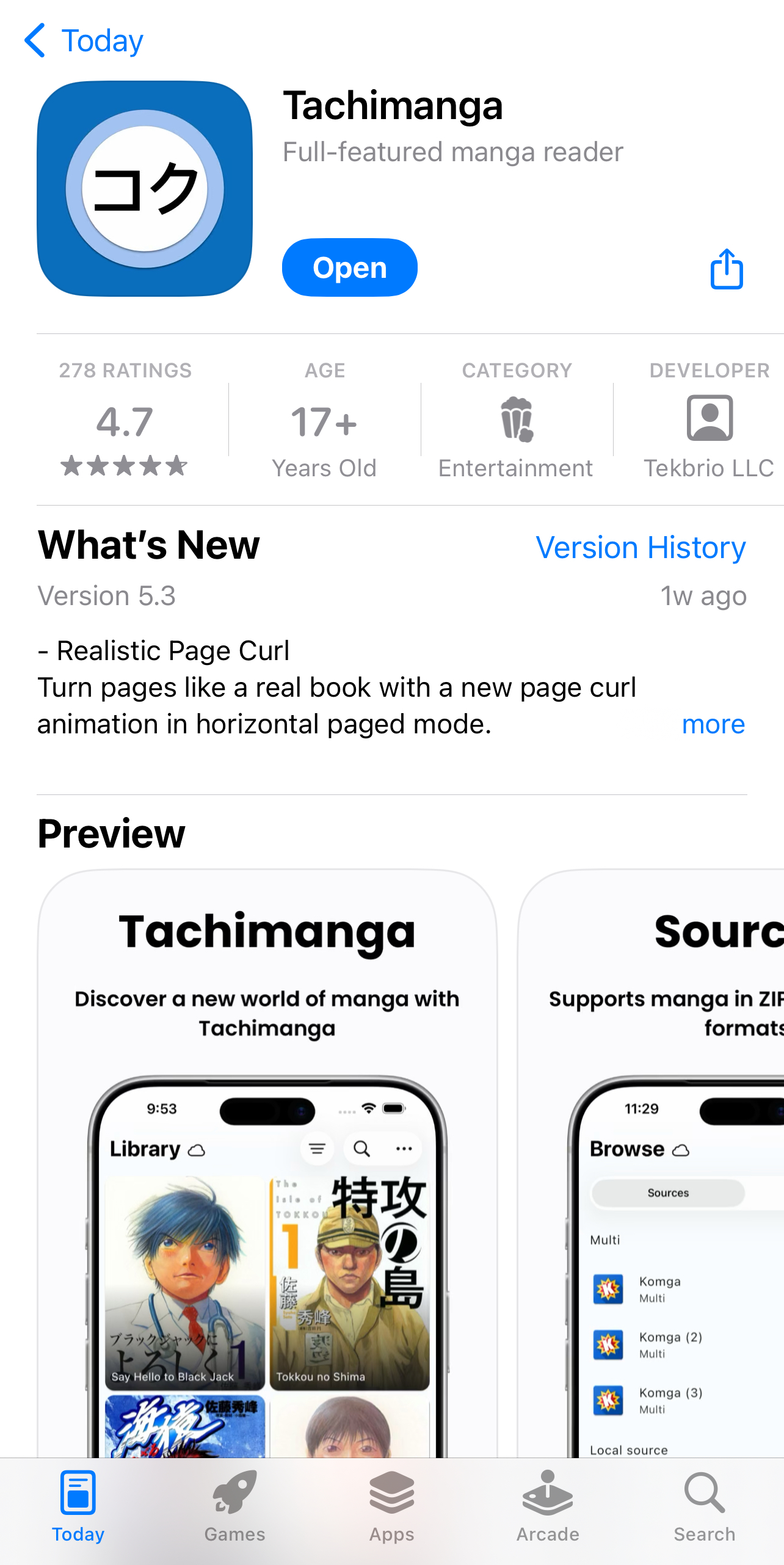
在已上架地区的 App Store 搜索 Tachimanga,认准截图中的蓝色图标和开发者 Tekbrio LLC,下载安装后打开。
截图中按钮显示「Open」,表示已经安装,直接点击即可打开。
2. 添加图源仓库
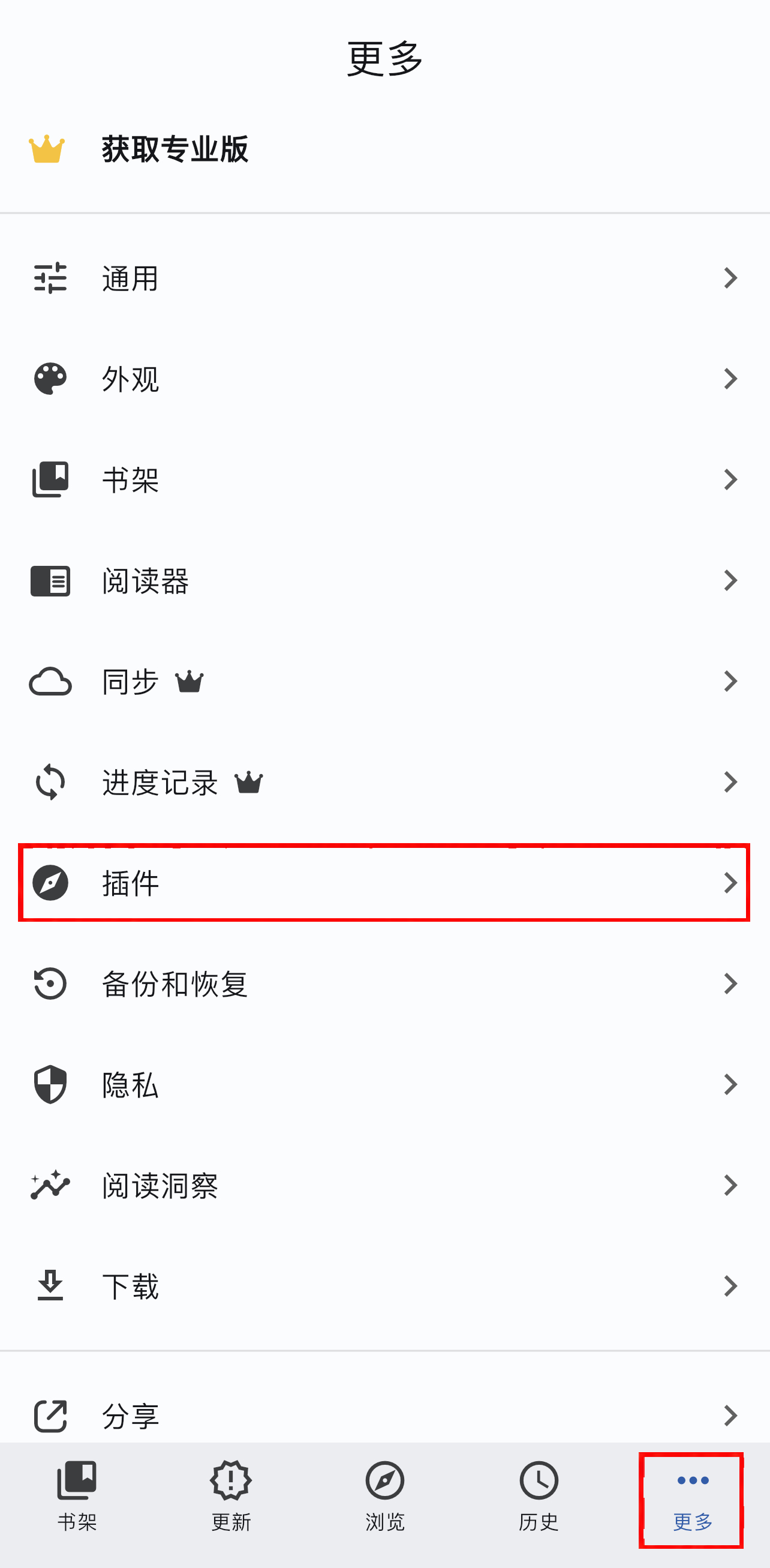
按照下面三张图中的红框,依次进入仓库添加页面:
- 点击 App 底部右侧的 「更多」,再点击设置列表中的 「插件」。
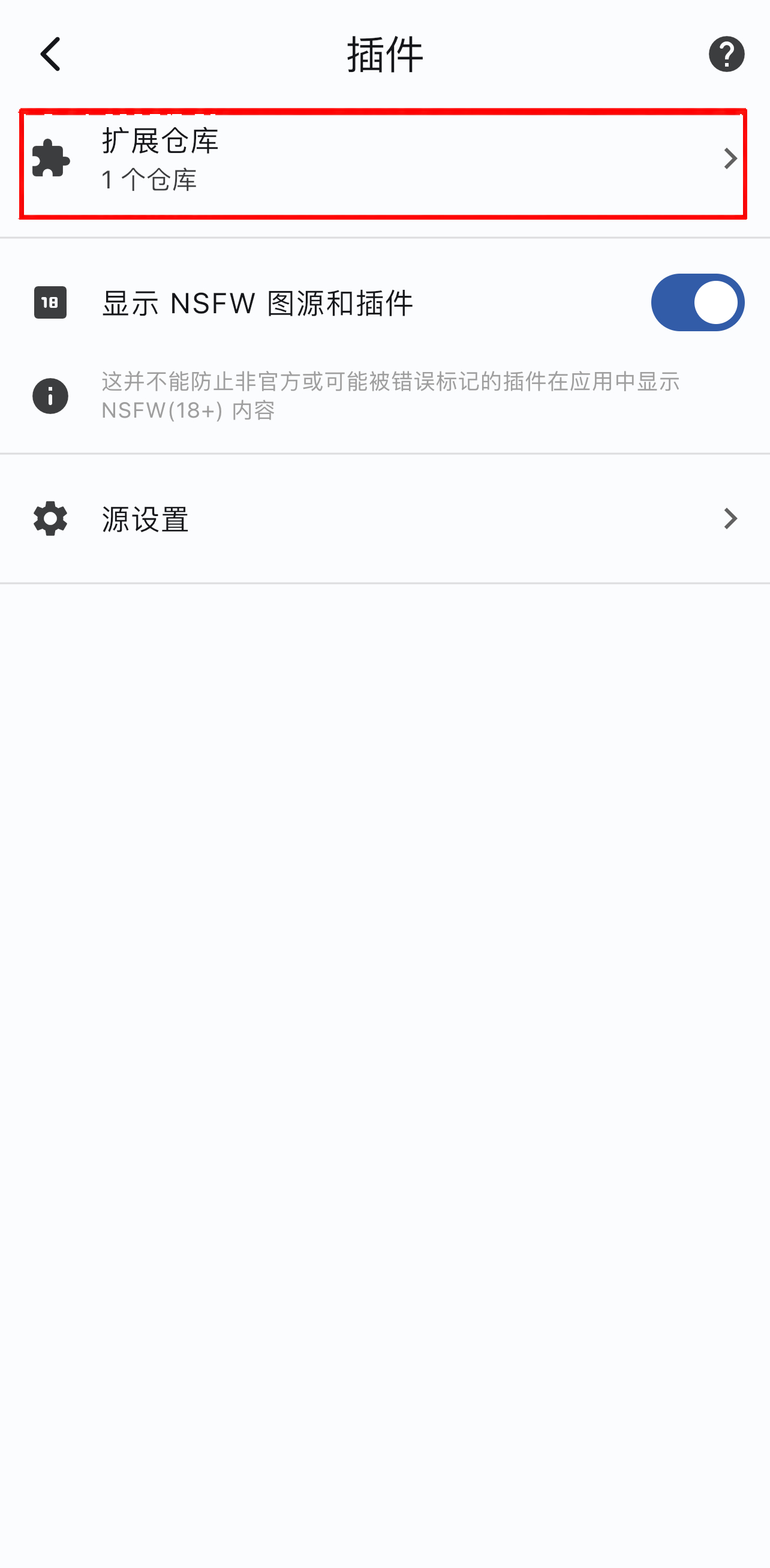
- 进入「插件」页面后,点击顶部的 「扩展仓库」。
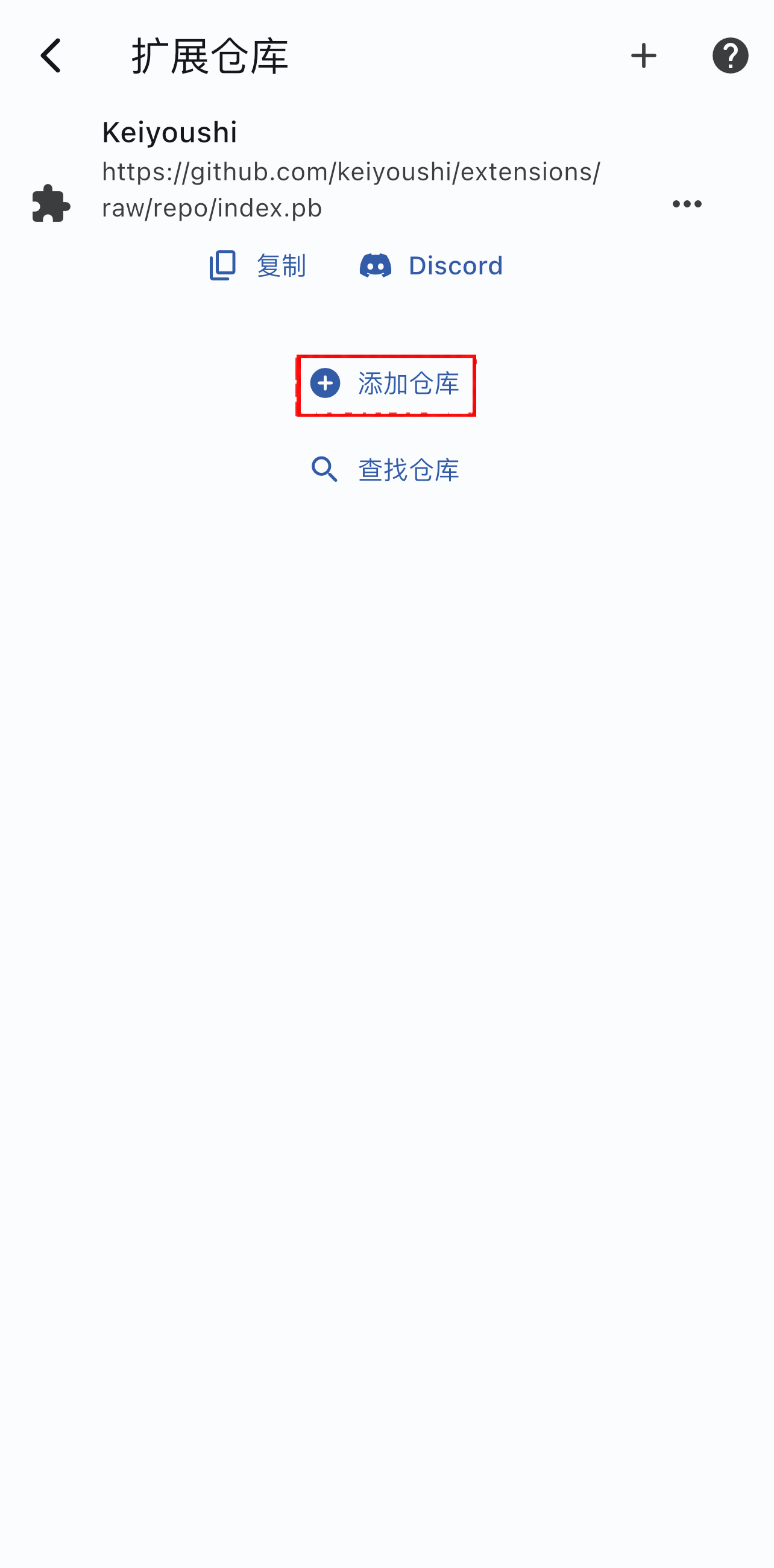
- 在「扩展仓库」页面点击 「添加仓库」,也可以使用右上角的 「+」。若弹出添加方式选项,选择通过 URL 添加。
| ① 更多 → 插件 | ② 点击扩展仓库 | ③ 点击添加仓库 |
|---|---|---|
 |  |  |
我使用的源是 Keiyoushi,可以通过 Keiyoushi 官方入门指南 页面里面 Adding the store munally 提供了地址,复制并手动输入即可。
Keiyoushi 是一个扩展仓库,里面包含不同漫画网站的图源插件。添加仓库后,还需要安装想用的插件,才能在「图源」中打开对应网站的漫画列表。关于扩展仓库的作用,可以参考 Tachimanga 官方说明。
3. 在「浏览 → 插件」中安装图源插件
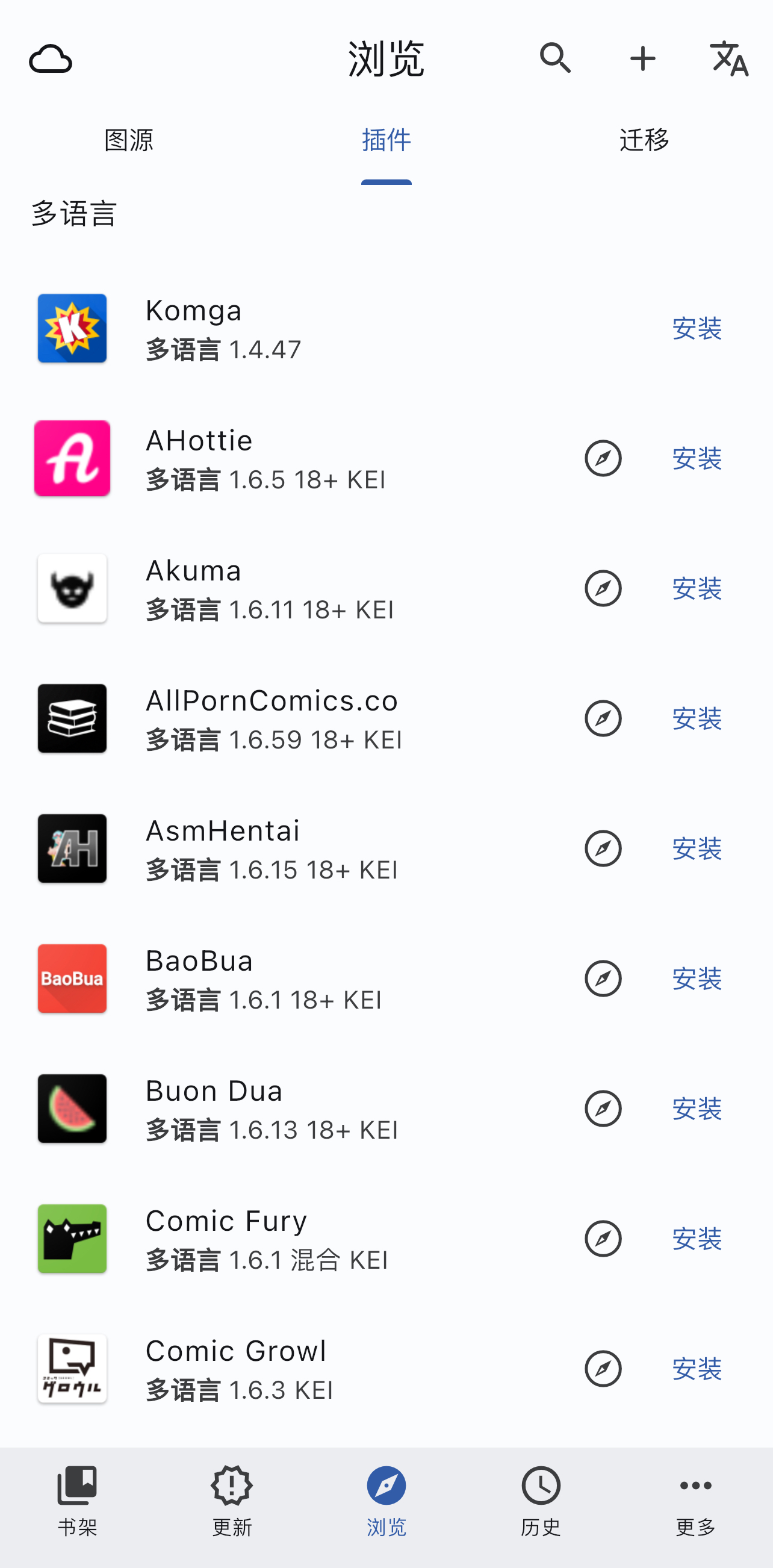
回到 App 底部的 「浏览」,切换到顶部的 「插件」 标签,等待仓库中的插件列表加载。
- 使用顶部的搜索按钮查找想用的图源插件。
- 需要按语言查找时,点击右上角的语言图标,选择相应语言;阅读中文漫画时也可以留意多语言插件。
- 点击目标插件右侧的 「安装」,等待安装完成。
只需安装自己要使用的插件。仓库添加成功后,必须完成这一步,具体图源才会出现在「浏览 → 图源」中。
4. 按需配置图源
安装好对应插件后,进入 「浏览 → 图源」。不同图源的登录方式有所区别:哔咔漫画是在图源设置里填写账号密码,漫蛙(Manwa)则是在 App 内打开源网站并登录。下面分别介绍这两种配置方式。
4.1 哔咔漫画:在图源设置中填写账号密码
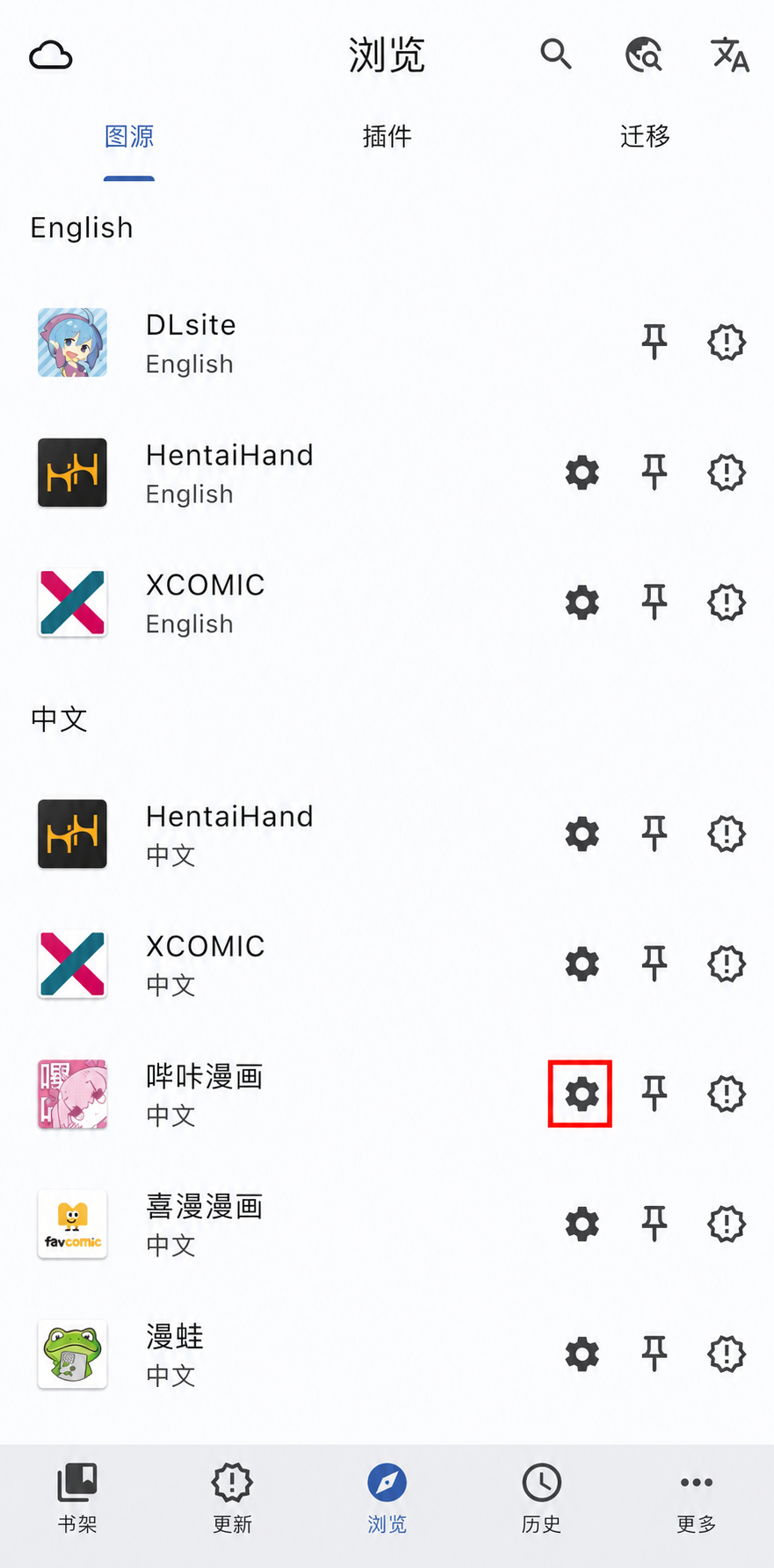
在图源列表中找到 「哔咔漫画」,点击这一行右侧的 齿轮图标,也就是下方左图红框标出的位置,打开该图源的设置。
进入 「哔咔漫画 (ZH)」 设置页面后,分别点击 「用户名」 和 「密码」,填写自己的哔咔账号信息并确认。也可以通过第 2 节提到的插件设置页面,沿 「更多 → 插件 → 源设置」 找到对应图源,进入同一设置页面。
| ① 点击哔咔右侧的设置齿轮 | ② 填写哔咔账号和密码 |
|---|---|
 | 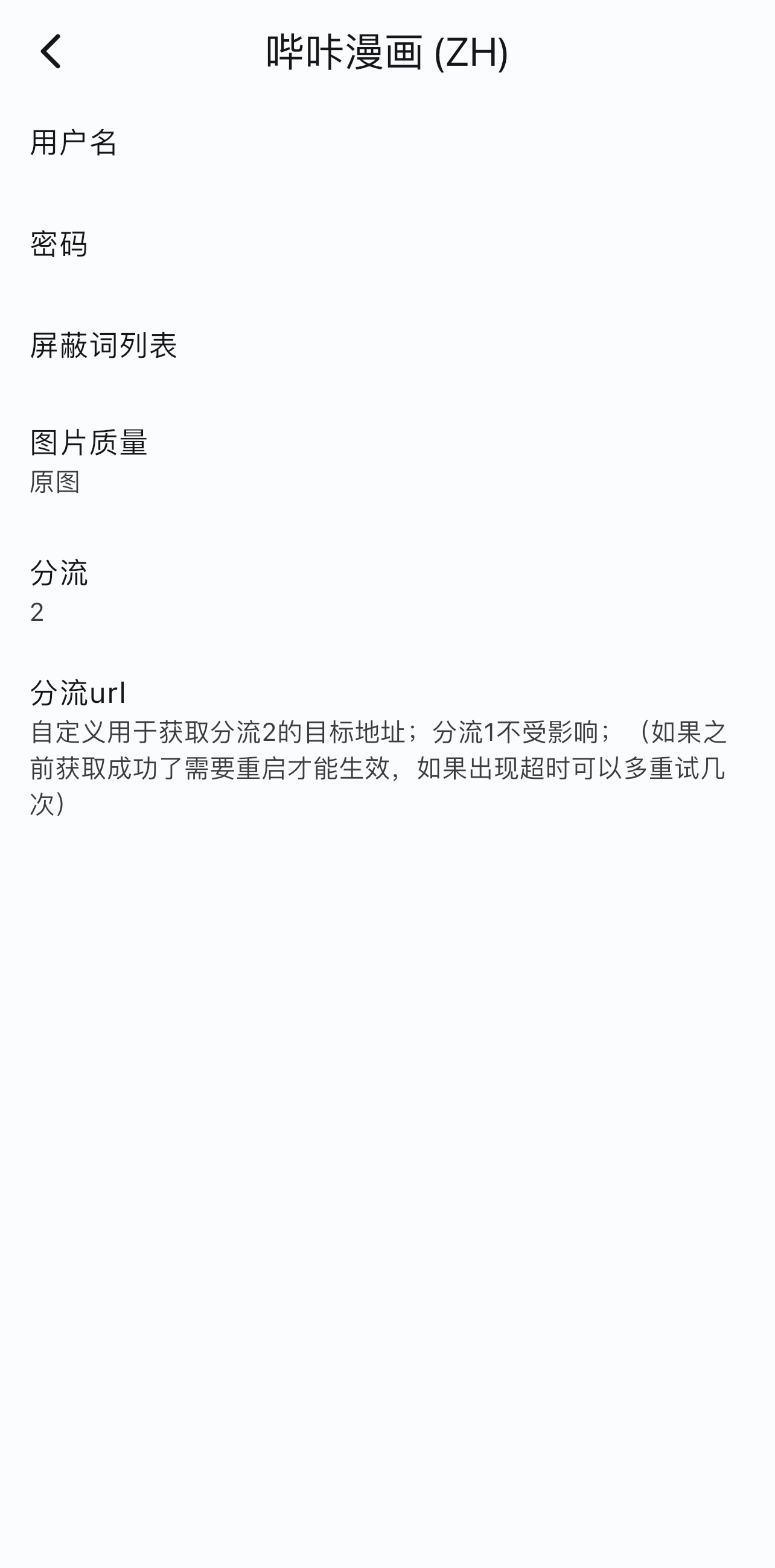 |
这个页面还可以按需调整屏蔽词列表、图片质量和分流。截图中的图片质量为「原图」、分流为「2」,属于示例配置,可根据自己的需要和插件说明调整。
分流 URL 下方的提示说明:此前获取成功后,修改可能需要重启才能生效;出现超时可以重试。完成设置后返回图源列表,点击「哔咔漫画」进入浏览。
4.2 漫蛙(Manwa):打开源网站登录
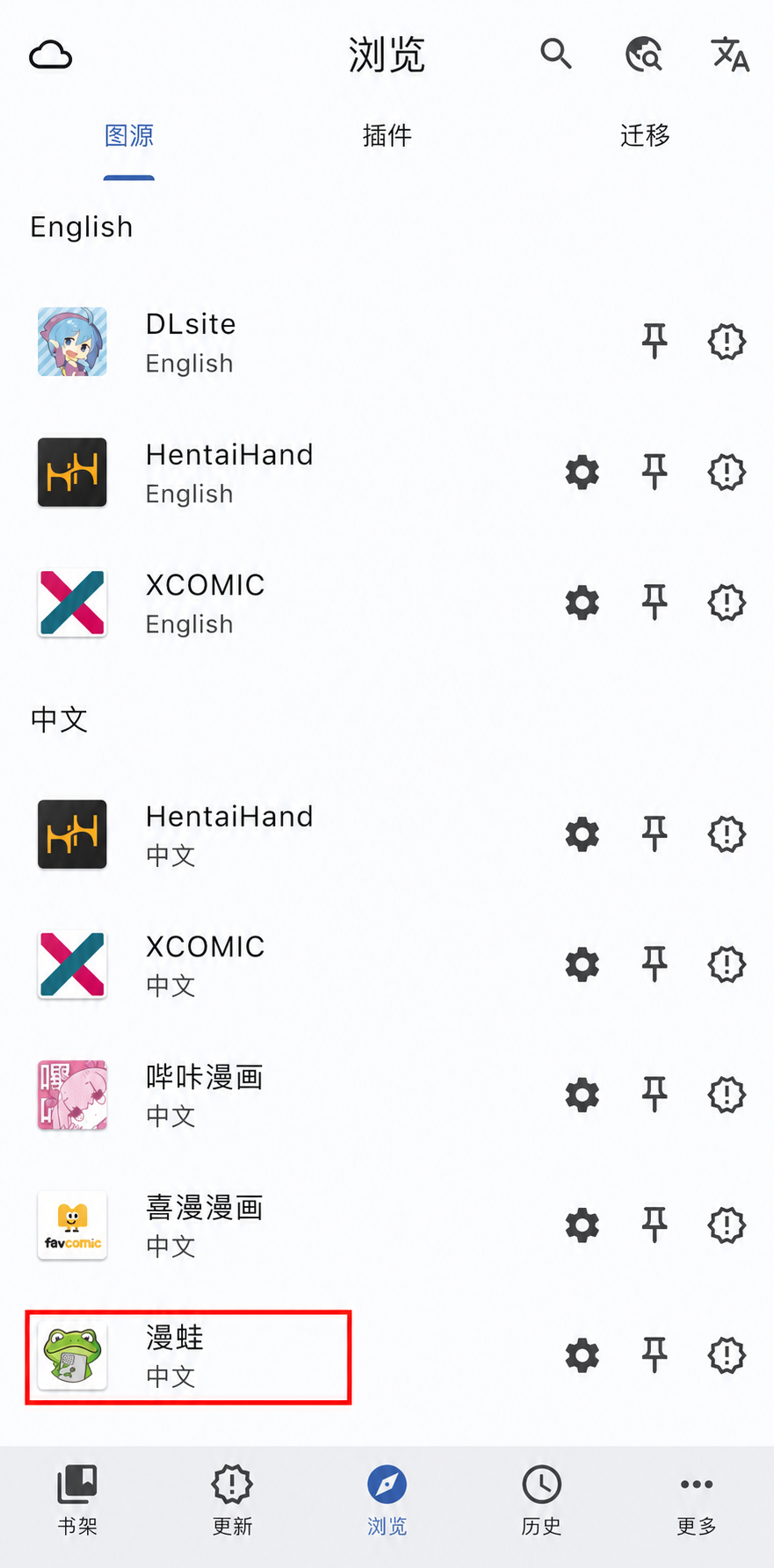
在图源列表中找到 「漫蛙」,直接点击它的图标或名称,进入漫画列表。下方左图红框标出了需要点击的入口。
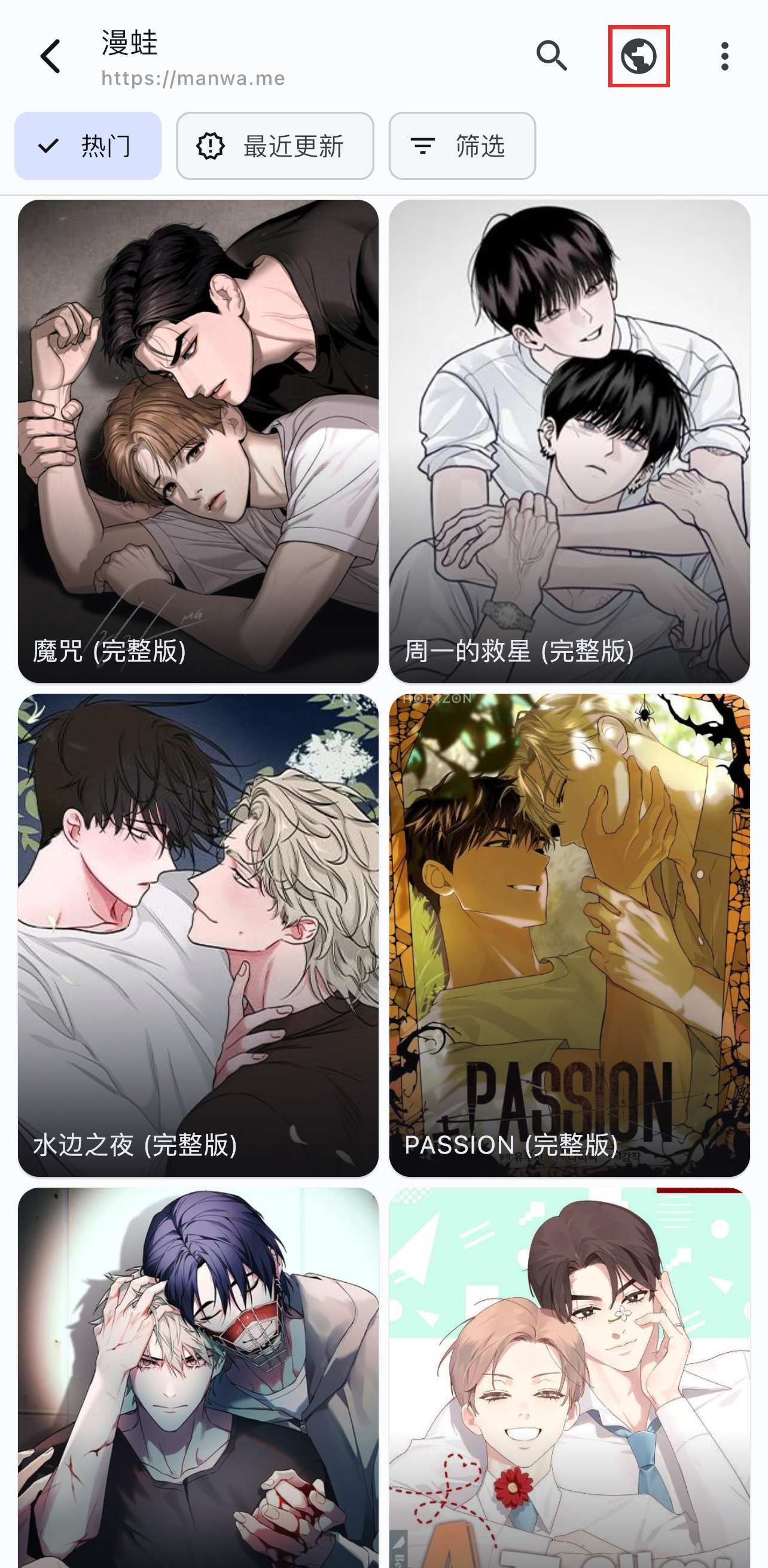
进入漫蛙后,点击右上角的 地球图标,在 App 内打开源网站。这个图标位于搜索按钮与三个点菜单之间,已在下方右图中用红框标出。
| ① 点击漫蛙图源进入漫画列表 | ② 点击右上角地球图标打开源网站 |
|---|---|
 |  |
在打开的网页中找到登录入口,登录自己的漫蛙账号。登录成功后,App 会保留这次网页登录状态;返回 App 的漫画列表,刷新后即可继续浏览。
如果网页要求完成 Cloudflare 验证,也使用同样的入口:点击地球图标打开源网站,在 App 内的网页中按提示完成验证,等网站正常加载后,再返回图源刷新查看。 后续如果再次要求登录或验证,可以重复这个流程。
5. 搜索漫画
配置好需要使用的图源后,可以通过 「全局搜索」 查找漫画,查看不同图源返回的结果。
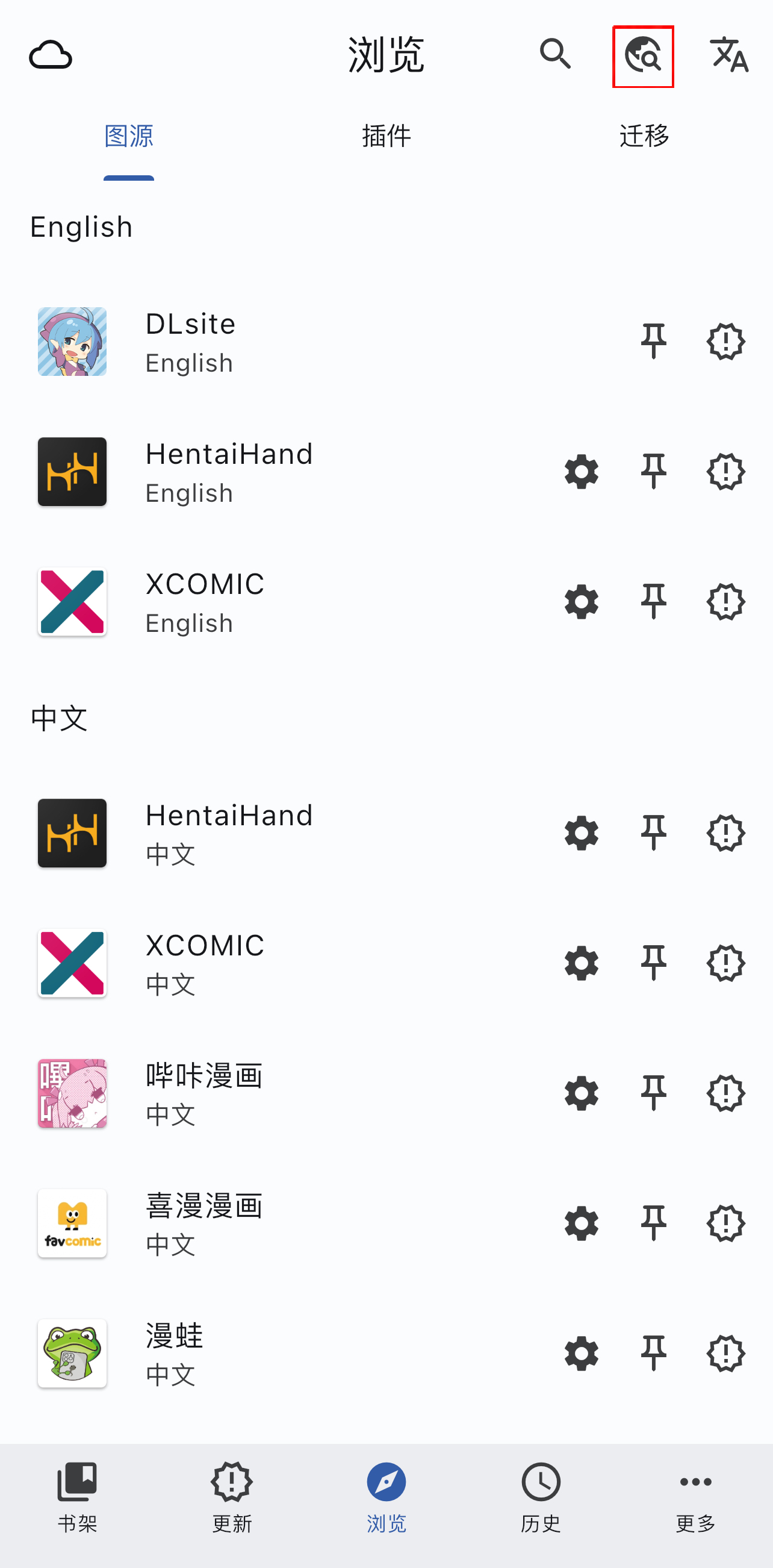
- 回到 「浏览 → 图源」,点击右上角 带小地球的放大镜图标,进入「全局搜索」。它位于普通放大镜的右侧、语言按钮的左侧,已在下方第一张图中用红框标出。
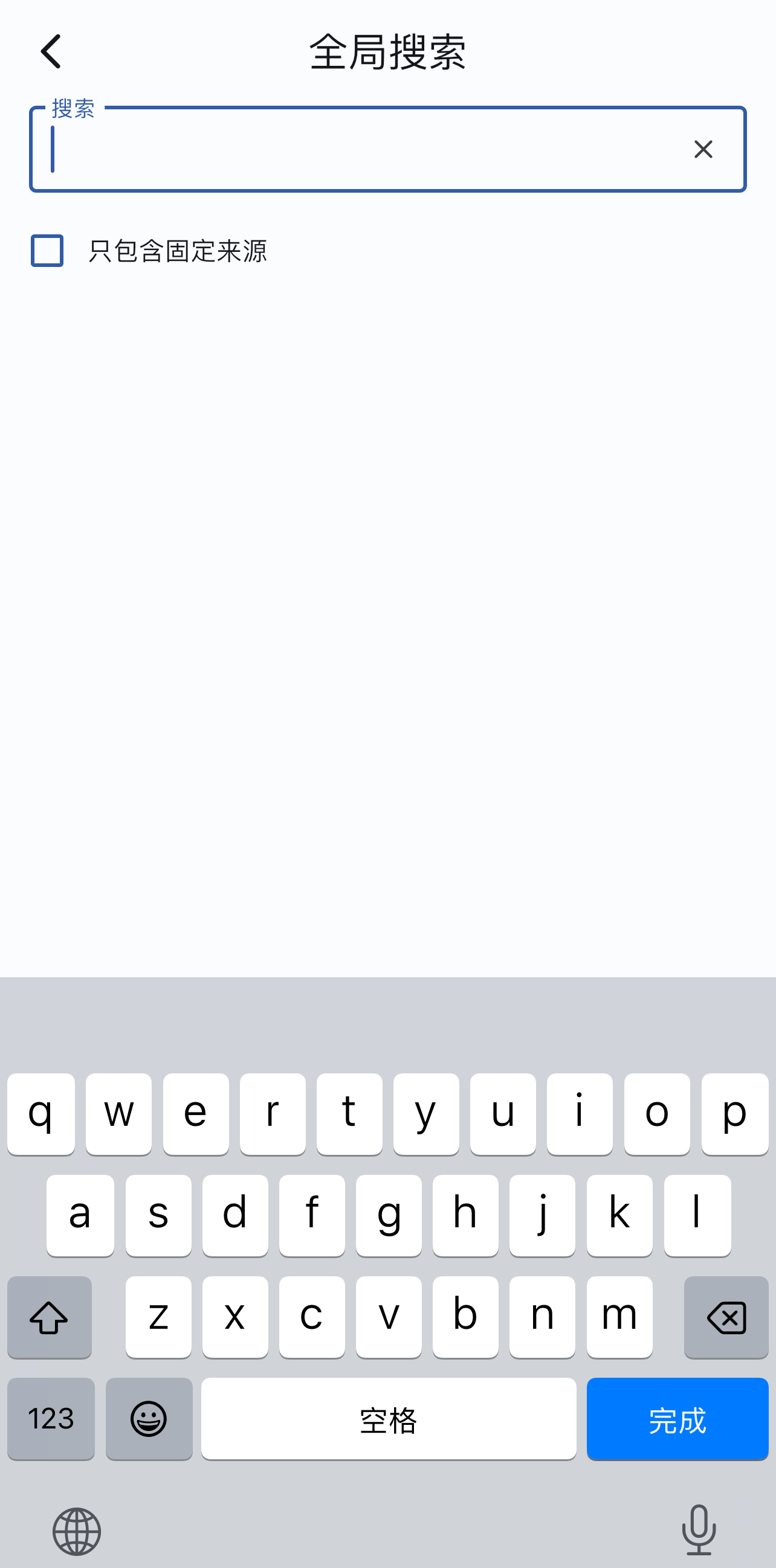
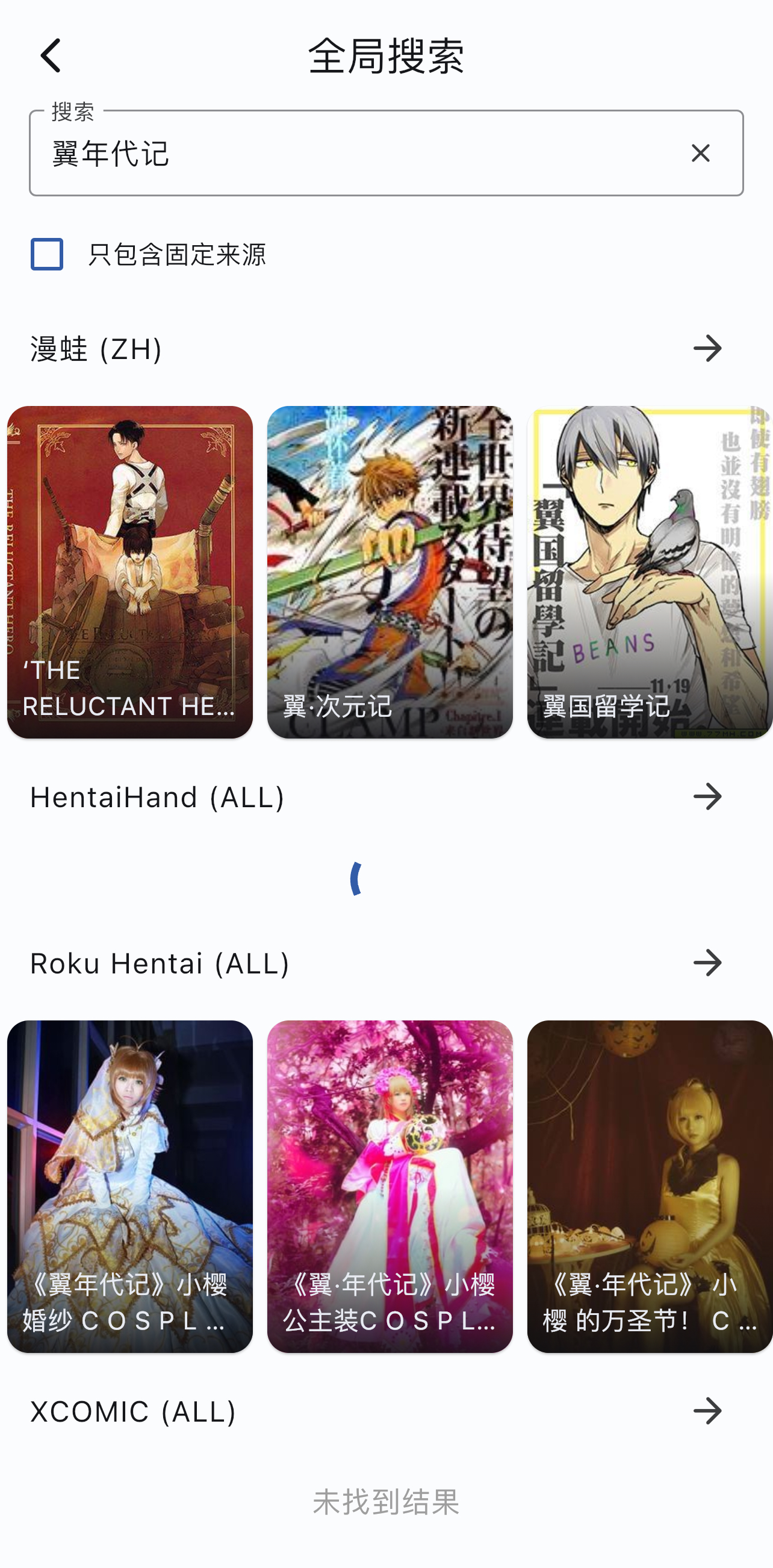
- 在「全局搜索」页面顶部的 搜索框 中输入漫画名称,例如截图中的「翼年代记」,然后确认搜索。
- 等待搜索结果加载。结果会按图源分组显示,点击想看的漫画封面,即可进入详情并选择章节阅读。
| ① 点击全局搜索图标 | ② 输入要查找的漫画名称 | ③ 查看各图源的搜索结果 |
|---|---|---|
 |  |  |